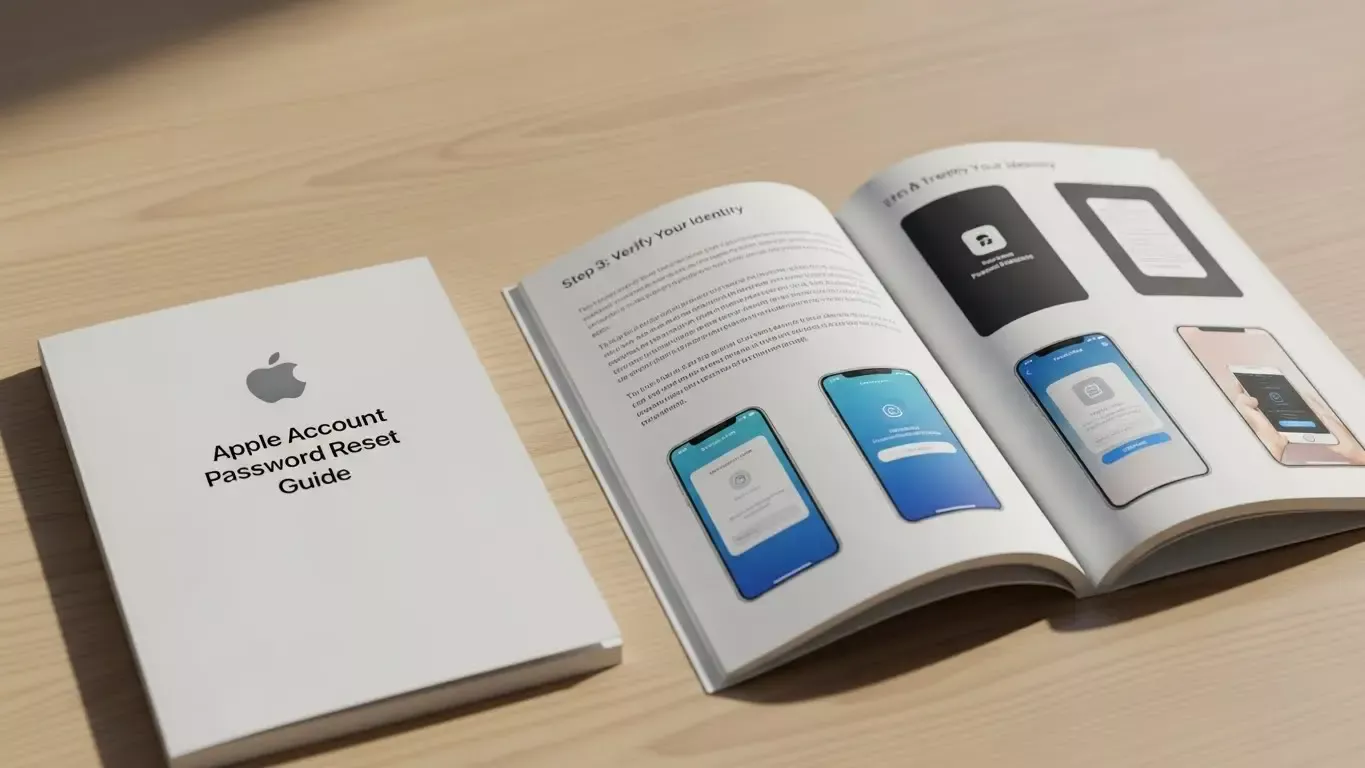
この記事は、iPhoneやiPad、Mac、そしてWindows PCなど複数の環境でApple Account(旧Apple ID)のパスワードをリセットしたい人に向けた総合ガイドです。
正月休みに久しぶりにAppleIDでログインしようとしたところパスワードを忘れてしまっていました。そこで色々と試してみると以前処理したときとは大幅に手順が違い、よりセキュリティが強固になったようでどうやってやるのか戸惑いました。ぜひそういう方に読んでいただきたいです。2026年の最新UIに対応し、二要素認証や信頼デバイスの要件が強化された現状を踏まえ、トラブルなくパスワードを再設定するための事前チェックから各種デバイスごとの操作手順、メールやSMSが届かない場合の対処法、さらには最終手段となるアカウント復旧申請までを網羅的に解説します。
公式サポートページでは拾い切れない“つまずきポイント”を先回りでフォローしているため、この記事を順番に読み進めるだけで誰でも安全かつ確実にパスワードを再発行できるようになります。
忙しい方でも要点を素早く把握できるよう、要所でリストと図解表を配置していますのでぜひ活用してください。
パスワードリセット前に行うApple ID・デバイス状態の確認方法

パスワードリセットを成功させる最大のコツは“準備段階での確認漏れをゼロにする”ことです。
Appleはセキュリティ強化の一環として、信頼できるデバイスや二要素認証コード送信先が有効であるかをチェックします。
ここで情報が古いと最終局面でコードが届かず手詰まりになるケースが多発します。
したがってリセット操作に入る前に、Apple IDに紐づくメールアドレスや電話番号、端末のOSバージョン、iCloudバックアップの最新状況を網羅的に点検しましょう。
以下のサブセクションで具体的な確認方法を解説します。
Apple IDの確認方法:iPhone・iPad・Macですぐチェック
まずは現在サインインしているApple IDが正しいかどうかを確認します。
設定アプリ(iOS17以降は「設定>[ユーザ名]>サインインとセキュリティ」)を開くと、最上段にメールアドレス形式のApple IDが表示されます。
Macの場合は「システム設定>[ユーザ名]>サインインとセキュリティ」で同様に確認可能です。
複数アカウントを使い分けている人は、ここでパスワードを忘れたアカウントと突き合わせておきましょう。
別アカウントに対してリセットを開始してしまうと、復旧メールが想定外の受信箱に届き見落とす原因になります。
- iPhone/iPad:設定アプリ→ユーザ名→サインインとセキュリティでメールアドレス確認
- Mac:Appleメニュー→システム設定→ユーザ名→サインインとセキュリティ
- Apple Watchのみ利用の場合はWatchアプリ→一般→Apple IDを参照
バックアップすべきデータと信頼デバイスの状態を確認
パスワードリセット自体では端末内データが削除されることはありませんが、リセット後にiCloud同期が一時停止することで最新データがクラウドに上がらないリスクがあります。
写真・メモ・iMessageをiCloudにバックアップしている場合は、手順前にWi-Fi環境で『今すぐバックアップ』を実行しておくと安心です。
加えて、二要素認証コードを受け取るための信頼できるデバイスがオンラインになっているか、機内モードや省電力モードで通信が遮断されていないかも確認してください。
| 確認項目 | 推奨アクション |
|---|---|
| iCloudバックアップ | 設定→Apple ID→iCloud→iCloudバックアップ→今すぐバックアップ |
| 信頼デバイスの通信 | Wi-Fi接続をON、機内モードOFF、バッテリー20%以上 |
パスワードリセット開始前に登録メールアドレス・電話番号・名前・連絡先を見直す
リセットの過程で届く確認メールやSMSは、Apple IDに登録された“通知先”を参照します。
長期間使っていないアカウントでは古いキャリアメールや解約済み番号が残っていることも少なくありません。
設定内の『連絡先情報』を開き、使用可能なメールアドレスとSMS受信可能な電話番号のみが登録されているかを確認・編集しましょう。
なお、編集内容は即時反映されますが、二要素認証を有効にしている場合は追加した連絡先を“確認済み”にしておかないと受信できないので要注意です。
公式サイトの案内
Apple公式サイト:Apple Accountのパスワードを忘れた場合に動画でも案内されています。そのとおりに行かない場合に下記を読みすすめてみてください。
iPhone/iPad/iOSでのApple Accountパスワードリセット手順【2026最新版】

ここではiOS17〜18世代のUIを前提に、設定アプリから直接パスワードをリセットする方法と、パスワードを完全に忘れた場合のiforgotフローを組み合わせて解説します。
2026年モデルでは設定画面の文言が『サインインとセキュリティ』に統一され、旧バージョンの『パスワードとセキュリティ』と混同しやすいため注意が必要です。
スクリーンショットの位置関係もアップデートされているため、以下のステップで手を止めずに進めてください。
iOS設定アプリからのサインインとタップ操作ステップ
1. ホーム画面で『設定』を開き、画面最上部の自分の名前をタップ。
2. 『サインインとセキュリティ』を選択し、『パスワードの変更』をタップ。
3. 端末パスコード(6桁)を入力すると新旧パスワード入力画面に移動。
4. 新しい強力なパスワードを入力し『変更』をタップすれば完了です。
このルートではApple IDにまだサインインできていることが前提なので、Face ID/Touch ID認証が通らない場合は次項の“パスワードを忘れた”フローへ進んでください。
パスワードを忘れた場合のリセット開始〜完了までの流れ
完全にパスワードを失念した場合は、設定アプリの『パスワードを変更』画面で“Apple IDまたはパスワードをお忘れですか?”をタップします。
iOSは自動的にSafariでiforgot.apple.comを開き、本人確認のためにApple IDメールアドレスと登録電話番号の入力を求めてきます。
二要素認証が有効な場合、信頼デバイスに6桁コードがプッシュ通知されるので入力しましょう。
コードが受信できない場合は『コードが届かない場合』を選択し、SMSまたは音声通話で代替コードを取得できます。
正しい情報を入力すると新しいパスワード設定画面に遷移し、設定が終わるとその場でiCloudとApp Storeが自動的に再認証されます。
Face ID/Touch ID認証と二要素ファクタ入力のポイント
2026年版iOSではセキュリティ強化のため、パスワードリセット時にFace ID(またはTouch ID)と端末パスコードの二重入力が必須となっています。
Face IDがマスクや眼鏡で通らない場合は“パスコードで認証”を選択し、6桁の端末パスコードを直接入力しましょう。
二要素ファクタの6桁コードは一度発行されると5分の有効期限があり、期限を過ぎると再発行が必要になる点にも注意が必要です。
入力ミスを防ぐため、コードを受信したらすぐにメモしてから画面遷移することを推奨します。
- Face ID失敗は5回でパスコード入力に切替
- 二要素コード有効期限は5分
- SMSコード未着時は“再送信”で即時再発行
ロック解除できない・アプリがフリーズする問題の解決策
リセット途中で設定アプリやSafariがフリーズした場合は、マルチタスク画面からアプリを強制終了後に再度同じURLへアクセスすると復旧するケースが多いです。
端末がFace ID失敗でロックアウト状態になっている場合は、電源ボタン+音量上ボタンのハードリセットで再起動を試してみましょう。
再起動後も“iPhoneは使用できません”と表示される深刻なロックの場合は、iTunes(Finder)経由でリカバリモードに入り、データを保持したままiOSを再インストールすることで解消することがあります。
パソコン・WebブラウザからのApple IDパスワード再設定&再ログイン方法

スマートフォンが手元にない、または画面が故障して操作できない場面では、PCブラウザからApple IDのパスワードをリセットする方法が有効です。
ここではWindows 11のEdge、macOS SequoiaのSafari、そしてクロスプラットフォームなChromeを例に具体的な手順を説明します。
ブラウザのキャッシュやポップアップブロックが原因でリセットメールが表示されないケースもあるため、事前にブラウザ設定を確認しておくことが成功率を高めるポイントです。
iforgot.apple.comでの手続きとパスワードリセットメール送信
ブラウザで『iforgot.apple.com』へアクセスし、指示に従ってApple ID(メールアドレス)を入力します。
次に表示される画面で『パスワードをリセット』を選択。
『メールを受け取る』を選択すると、登録済みのプライマリメールアドレスと、必要に応じて追加メールアドレスへリセットリンクが送付されます。
リンクの有効期限は3時間で、期限を過ぎると再度iforgotフローをやり直す必要があります。
パスワードリセットメールが届かない時に確認すべき設定
リセットメールが受信トレイに見当たらない場合は、まず迷惑メールフォルダとフィルタリング設定を確認しましょう。
特にGmailではプロモーションタブやソーシャルタブに自動振り分けされる事例が報告されています。
さらに、企業メールサーバ利用者はIT部門が外部リンク付きメールをブロックしている可能性もあるため、管理者に“apple.com”ドメインの許可を依頼してください。
- 迷惑メールフォルダを検索(キーワード:Apple ID)
- gmail.com利用者は全タブを横断検索
- キャリアメールはURL付きメール受信設定を解除
Windows PCとMacでの操作解説とステップ
Windows PCではEdgeまたはChromeでiforgotにアクセスしリセットを完了後、iCloud for Windowsアプリを開き新しいパスワードで再サインインしてください。
Macの場合はSafariでリセットした後、自動的にiCloud設定が再同期されますが、稀にキーチェーンが旧パスワードを保持していることがあるため『システム設定>インターネットアカウント』からサインアウト→再サインインを行うと確実です。
パスワード変更後のiCloud再ログイン更新手順
パスワードを変更すると、iCloud、App Store、Apple Music、そしてサードパーティアプリで保存された旧トークンが無効化されます。
iOSでは自動で再サインインが促されますが、PC側は手動更新が必要です。
以下のリストをチェックしてログイン更新漏れを防止してください。
- iCloud for Windows:新パスワード入力後“すべて同期”をクリック
- Apple Music(iTunes):メニュー→アカウント→サインイン
- Microsoft OutlookのiCloudカレンダー連携:アドインを再認証
- Safari/Chromeの保存パスワード:旧パスワードを削除し新規保存
パスワードリセットメールが届かない・認証コード送信できないときの対処法

リセットリンクや二要素認証コードが届かない原因は、迷惑メールフィルタや通信遮断だけではなく、Apple ID側の通知先設定の不備、キャリア側のURL付きメール規制、VPNやプロキシによる地域判定エラーなど多岐にわたります。
まずはネットワーク環境と受信設定を見直し、それでも解決しない場合は次のサブセクションで紹介する四つの具体策を順番に試してください。
段階的に潰していくことで、ほぼすべての未着トラブルを解消できます。
迷惑メール・フィルタ削除と再送信の手順
リセットメールは差出人が『no-reply@apple.com』となり、URLリンクを含むためフィルタに弾かれやすい特徴があります。
Gmailなら『すべてのメール』で検索し、キャリアメールなら『迷惑メールフォルダ』と『URL付きメール拒否設定』を確認しましょう。
削除後はiforgotページに戻り『メールを再送信』をクリックすれば即時再配送されます。
再送信は1分以内に何度も行うとスパム判定される恐れがあるため、2〜3分置いてから実行するのが安全です。
- 差出人:no-reply@apple.com をホワイトリスト登録
- URL付きメール拒否設定をOFF
- 再送信は2分間隔で最大3回まで
信頼できるデバイスが手元にない場合の復旧方法
二要素認証を有効にしていると、通常は既にログイン済みの信頼デバイスへ6桁コードがプッシュ通知されますが、端末を紛失・故障している場合は『別の方法で認証』を選択し、SMSまたは音声通話でコードを受け取るモードへ切り替え可能です。
どうしても受け取れない場合は、『アカウント復旧を開始』を選択すると自動的に待機期間に入り、最短24時間、最長14日でAppleから復旧手順が届きます。
この間はApple Payなど一部サービスが利用不可となるので注意してください。
SMS・電話番号認証が不可なときの連絡先更新
解約済み番号や海外プリペイドSIMを登録したままだとSMS認証が機能しません。
iforgot内で『確認可能な別の電話番号を追加』を選び、新しい番号を登録してから再度コード送信を試してください。
番号追加には本人確認として旧番号宛てのコード入力が求められる場合がありますが、受信できない際は『アクセスできません』を選択し、メール認証または本人確認書類アップロードで迂回できます。
セキュリティ質問と回答での本人確認フロー
二要素認証を導入する以前に作成したApple IDでは、誕生日・最初に飼ったペットの名前など3問のセキュリティ質問で本人確認を行う選択肢が残っています。
質問に3回連続で誤答すると24時間ロックが掛かりますので、思い出す際はメモを見返しながら慎重に回答しましょう。
忘れてしまった場合は『質問をリセット』を選択し、登録メールへのリンクから再設定できます。
二要素認証・セキュリティ質問を使った復旧ステップとロック解除

Appleは2025年以降、新規作成アカウントで二要素認証をデフォルト必須にしました。
そのため復旧時も二要素認証を軸としたステップが基本となりますが、コードが届かない、質問を忘れたなどのトラブルに備えた代替手段が用意されています。
以下のサブセクションで詳細を解説しますので、自身の状況に合わせて選択してください。
二要素ファクタコードが届かない可能性と対処法
コード未着の主な原因は『SIMトラブル』『タイムゾーン不一致』『APNsプッシュ障害』の3つです。
まず機内モードをOFF→ON、続いて設定>一般>日付と時刻で自動設定を確認、最後にAppleのシステム状況ページでAPNs障害情報を確認しましょう。
それでも届かない場合は“認証が必要な場所にはいるがインターネットが使えない”可能性を考慮し、別Wi-Fiへ切り替えるかVPNをOFFにして再試行してください。
セキュリティ質問を忘れたときの再設定・削除の方法
現在の二要素認証アカウントであれば、セキュリティ質問はオプション扱いとなり、Apple IDサイトから削除が可能です。
手順は『appleid.apple.com』にサインイン→サインインとセキュリティ→セキュリティ質問→“質問をリセット”を選択。
二要素コードで本人確認後、質問自体を削除または再設定できます。
削除すると過去の質問は無効化され、今後は二要素認証のみで本人確認を行う形になります。
ロックされたAppleアカウントの解除と再サインイン手順
パスワード誤入力や不審なログイン試行でApple IDがロックされると、『このApple IDはセキュリティのため無効になっています』というメッセージが表示されます。
解除手順はiforgot上でメールまたはSMSによる本人確認を行い、新しいパスワードを設定し直すだけですが、その後必ず“すべての端末でサインアウト→サインイン”を実施しないと古いトークンが残り再ロックの原因となります。
Appleサポートへ連絡する前に試すべきロック解除手段
最終的にサポートへ電話する前に、以下のチェックリストを試すことで解決率が大幅に上がります。
- ブラウザのキャッシュ削除後にiforgotを再実行
- 別デバイス・別ネットワークからの認証コード受信
- 14日待機のアカウント復旧を先に申請し進捗を確認
それでもできない場合の最終手段:初期化のデメリットとアカウント復旧手続き

全てのオンライン手順が失敗した場合は、デバイス初期化や長期のアカウント復旧プロセスを検討する必要があります。
ただし、これらの方法はデータ消失やサービス利用不可期間の発生など大きなコストを伴うため、選択前にメリット・デメリットを正確に把握することが不可欠です。
デバイス初期化でのパスワード問題解決とデータ損失のデメリット
iPhoneを『設定>一般>転送またはiPhoneをリセット>すべてのコンテンツと設定を消去』で初期化するとApple IDはサインアウトされますが、再設定時にパスワードが必要となり、結局解決しないケースもあります。
さらにローカルにのみ保存していた写真・LINE履歴などは完全に失われる可能性があるため、iTunesまたはFinderで暗号化バックアップを取得してから実行することを強く推奨します。
アカウント復旧手続き(待機期間)の開始方法とステップ
iforgotで本人確認ができない場合、『アカウント復旧を開始』ボタンが表示されます。
ここで連絡先メールアドレスを入力すると待機期間がスタートし、24時間~14日後にAppleから復旧リンクが届く仕組みです。
期間はセキュリティリスクの高低によって自動調整されるため短縮交渉は不可ですが、復旧状況は同ページで随時確認できます。
購入証明等の提出が必要な製品ケースと準備書類
法人名義や第三者譲渡品など、不正取得の懸念がある場合はAppleから購入証明書の提出を求められることがあります。
レシート、オンラインストアの注文番号、通信キャリアの購入履歴PDFなどを用意し、サポートが指定するSecureMailboxにアップロードしてください。
書類不備があると復旧が無期限延期となるため、シリアル番号と購入日が明記されているか必ず確認しましょう。
アカウント削除・完全解除を行う前のチェックリスト
どうしても復旧できずアカウント削除を検討する場合は、以下のポイントを確認して後悔を防いでください。
- Apple Music・iCloud Driveのサブスクリプション解約済みか
- App内購入の定期課金が残っていないか
- ファミリー共有の管理者権限を別アカウントへ移譲したか
- 重要データをローカルバックアップしたか
リセット完了後のパスワード管理と安全運用ガイド

パスワードを再設定した直後はセキュリティ対策のゴールではなく新たなスタートです。
強固かつ覚えやすいパスワードポリシーと管理ツールの導入、不正アクセスを早期検知する体制を整えれば、二度とリセットに時間を奪われることはありません。
以下のサブセクションで長期的な安全運用プラクティスを紹介します。
強力なパスワード作成と定期パスワード変更のベストプラクティス
Appleは最低12文字、英大文字・小文字・数字・記号の4属性混在を推奨していますが、覚えやすさを考慮し『文章+記号』方式にすると入力ミスを減らせます。
例:『CoffeeTime2026!』のように日常ワード+年号+記号を組み合わせ、90日ごとに末尾年号を更新すると負担が少ないです。
辞書攻撃を防ぐため、単純な連番や生年月日は避けましょう。
iCloudキーチェーン・パスワード管理アプリで安全に管理
iCloudキーチェーンはデバイス間同期が自動、かつエンドツーエンド暗号化で保護されており、Appleエコシステム内では最も手軽です。
WindowsやAndroidと併用する場合は1PasswordやBitwardenなどクロスプラットフォーム対応マネージャーを導入し、マスターパスワードの強化と二段階認証を併用すると堅牢性が向上します。
| 管理ツール | 主な特徴 |
|---|---|
| iCloudキーチェーン | 無料・Apple端末間自動同期 |
| 1Password | ファミリー共有対応・クロスOS |
| Bitwarden | オープンソース・無料プラン有 |
連絡先・登録情報の更新と不正アクセス監視方法
パスワード変更後は連絡先メール・SMS番号を再確認し、不要な古いデバイスを『設定>Apple ID>デバイス』から削除しましょう。
また、『設定>プライバシーとセキュリティ>安全確認』機能を使うと最近のサインイン履歴とアプリのアクセス許可を一括確認できます。
不審なログイン通知を受け取ったら即座にパスワードを変更し、Appleサポートへ報告してください。
複数ユーザでのアカウント共有リスクと安全対策
1つのApple IDを家族や同僚と共用すると、デバイスの紛失や退職時に個人データが流出する危険が高まります。
アプリ購入を共有したい場合はファミリー共有機能を使用し、各メンバーに独自のApple IDを持たせることでプライバシーと利便性を両立できます。
共同編集が必要なファイルはiCloud Driveの共有フォルダで管理し、アカウント自体は共有しない方針を徹底しましょう。